Tips Main Game Online dan Offline Paling Gokil 2025: Dari Settingan Anti Lag sampai Strategi Push Rank

Di dunia game yang semakin kompetitif di tahun 2025, menguasai teknik dan strategi terbaik adalah kunci untuk mencapai puncak. Baik game online maupun offline, perlu persiapan dan pemahaman mendalam agar bisa meraih kemenangan dan push rank dengan efektif. Artikel ini akan memberikan tips main game online dan offline paling gokil 2025, mulai dari pengaturan anti lag hingga strategi jitu untuk mendominasi leaderboard.
Mengoptimalkan Performa Game: Settingan Anti Lag
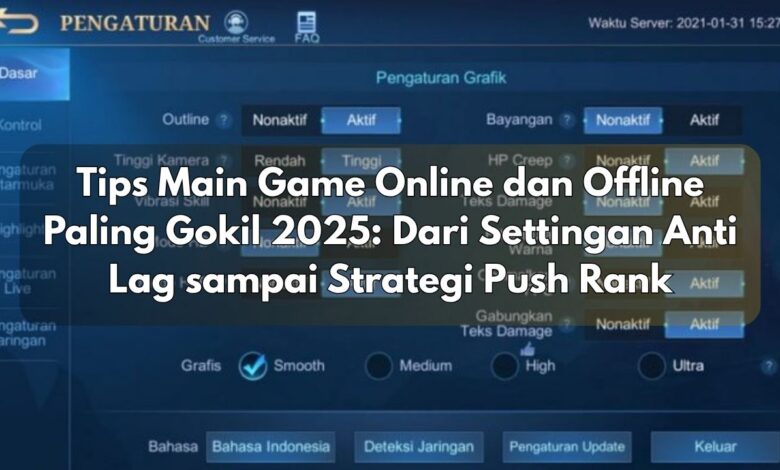
Lag adalah musuh utama para gamer. Koneksi internet yang buruk, spesifikasi perangkat yang rendah, atau pengaturan game yang salah bisa menyebabkan lag yang mengganggu gameplay dan menurunkan performa. Berikut beberapa tips settingan anti lag untuk game online:
Optimasi Pengaturan Grafis
Pengaturan grafis yang tinggi memang terlihat indah, tetapi membutuhkan sumber daya yang besar. Kurangi pengaturan grafis seperti shadow, anti-aliasing, dan texture quality untuk mengurangi beban pada perangkat. Eksperimen dengan berbagai pengaturan untuk menemukan keseimbangan antara kualitas visual dan performa.
Tutup Aplikasi yang Tidak Diperlukan
Aplikasi latar belakang seperti browser, media player, dan aplikasi chatting bisa menghabiskan bandwidth dan resources sistem. Tutup aplikasi yang tidak digunakan saat bermain game untuk meminimalisir lag.
Periksa Koneksi Internet
Koneksi internet yang stabil sangat penting untuk bermain game online. Pastikan koneksi internet Anda memiliki kecepatan yang cukup dan latensi yang rendah. Restart modem atau router jika diperlukan. Gunakan koneksi kabel ethernet jika memungkinkan, karena biasanya lebih stabil daripada Wi-Fi.
Update Driver dan Sistem Operasi
Driver grafis dan sistem operasi yang usang bisa menyebabkan masalah kompatibilitas dan performa. Pastikan driver grafis Anda selalu terupdate dan sistem operasi Anda menjalankan versi terbaru.
Gunakan Software Optimasi
Beberapa software optimasi game dapat membantu meningkatkan performa game dengan membersihkan file-file sementara dan mengoptimalkan pengaturan sistem. Carilah software yang terpercaya dan sesuai dengan sistem operasi Anda.
Strategi Push Rank: Menaklukkan Leaderboard
Push rank membutuhkan strategi dan latihan yang konsisten. Berikut beberapa tips untuk meningkatkan rank Anda di game online kompetitif:
Pahami Meta Game
Meta game selalu berubah. Ikuti perkembangan terbaru dari game yang Anda mainkan, termasuk hero atau karakter terkuat, strategi yang populer, dan item-item yang efektif. Beradaptasi dengan meta game adalah kunci untuk sukses.
Pilih Role yang Sesuai
Pilih role yang sesuai dengan gaya bermain dan kemampuan Anda. Jangan memaksakan diri untuk memainkan role yang tidak Anda kuasai. Fokus pada role yang Anda kuasai untuk memberikan kontribusi maksimal pada tim.
Berlatih Terus Menerus
Praktek membuat sempurna. Berlatih secara teratur untuk meningkatkan skill dan kemampuan Anda. Mainkan game secara konsisten untuk memahami mekanisme game dan meningkatkan refleks.
Bermain dengan Tim yang Solid
Bermain dalam tim yang solid dan terkoordinasi akan meningkatkan peluang Anda untuk menang. Komunikasi yang baik antar pemain sangat penting untuk menyusun strategi dan mengalahkan lawan.
Analisis Kekalahan
Jangan hanya fokus pada kemenangan. Analisis kekalahan Anda untuk mengetahui kesalahan dan kelemahan Anda. Belajar dari kesalahan untuk meningkatkan performa di pertandingan berikutnya.
Manajemen Waktu yang Efektif
Atur waktu bermain game secara efektif. Jangan bermain terlalu lama sehingga menyebabkan kelelahan dan penurunan performa. Istirahat yang cukup sangat penting untuk menjaga konsentrasi dan fokus.
Tips Main Game Offline: Mengasah Skill Tanpa Koneksi Internet
Game offline juga menawarkan tantangan dan keseruan tersendiri. Berikut beberapa tips untuk memaksimalkan pengalaman bermain game offline:
Eksplorasi Fitur dan Mekanisme Game
Game offline sering kali memiliki fitur dan mekanisme yang kompleks. Luangkan waktu untuk memahami fitur-fitur tersebut dan bagaimana cara memanfaatkannya dengan efektif.
Tingkatkan Skill Individual
Game offline seringkali berfokus pada skill individual. Berlatih secara konsisten untuk meningkatkan skill dan kemampuan Anda dalam mengontrol karakter, menyelesaikan puzzle, atau menguasai mekanisme game.
Manfaatkan Mode Latihan
Banyak game offline menawarkan mode latihan atau tutorial. Manfaatkan mode ini untuk mempelajari mekanisme game dan meningkatkan skill Anda sebelum menghadapi tantangan yang lebih sulit.
Cari Tantangan Baru
Setelah menguasai game, cari tantangan baru seperti menyelesaikan misi tambahan, membuka achievement, atau mencoba mode permainan yang lebih sulit.
Kesimpulan: Menjadi Gamer Profesional di 2025
Menjadi gamer profesional di tahun 2025 membutuhkan dedikasi, latihan, dan strategi yang tepat. Dengan mengoptimalkan settingan game, menerapkan strategi push rank yang efektif, dan mengasah skill dalam game offline, Anda dapat meningkatkan performa dan mencapai puncak leaderboard. Ingatlah bahwa konsistensi dan kesabaran adalah kunci untuk meraih kesuksesan dalam dunia game.
Semoga tips main game online dan offline paling gokil 2025 ini bermanfaat bagi Anda. Selamat bermain dan raih kemenangan!