Wuthering Waves Event Baru Bawa Tantangan Eksplorasi Berat

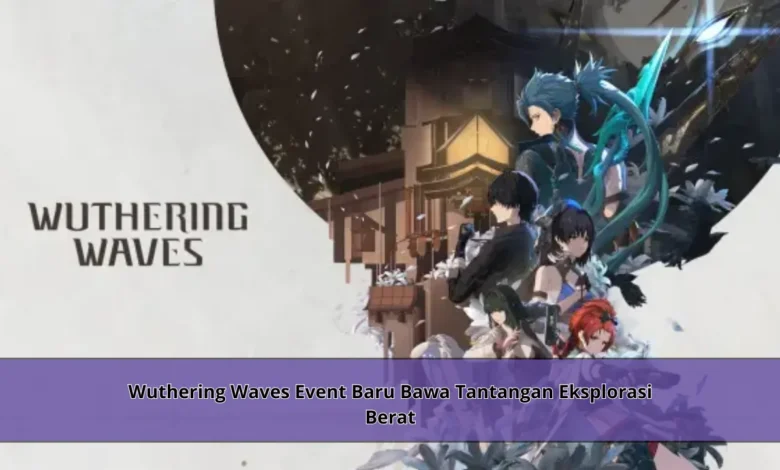
Wuthering Waves kembali menghadirkan event terbaru yang berhasil menarik perhatian para pemain berkat fokusnya pada eksplorasi dan tantangan yang lebih kompleks. Tidak hanya mengajak pemain menjelajahi area baru, event ini juga menghadirkan berbagai rintangan, teka teki lingkungan, serta musuh yang lebih kuat dibandingkan konten biasa. Dengan desain dunia yang luas dan penuh misteri, event terbaru ini memberikan pengalaman yang menarik bagi para pemain yang menyukai petualangan dan eksplorasi mendalam dalam game.
Konten Baru Menantang Kemampuan Eksplorasi Pemain
Event terbaru Wuthering Waves menawarkan tantangan eksplorasi yang jauh lebih kompleks dibandingkan sebelumnya. Pengguna dituntut memahami lingkungan sekitar dengan lebih baik agar dapat menyelesaikan seluruh objektif yang tersedia.
Sejumlah wilayah yang diperkenalkan dipenuhi dengan rintangan yang membutuhkan pengamatan dan strategi. Kondisi ini menjadikan pengalaman bermain yang lebih menantang sekaligus memuaskan bagi mereka yang gemar menjelajah.
Bukan hanya menghadirkan lokasi baru, event ini juga mengajak pemain untuk mengeksplorasi setiap sudut dunia Game demi menemukan berbagai hadiah dan rahasia yang tersembunyi.
Lingkungan Event Dibangun dengan Detail yang Menarik
Sebuah daya tarik terbesar dari event ini yakni area baru yang penuh dengan misteri. Pengguna akan menemukan berbagai jalur tersembunyi, objek interaktif, dan teka teki yang harus diselesaikan untuk membuka akses menuju lokasi tertentu.
Rancangan area dikembangkan dengan sangat detail sehingga mendorong rasa ingin tahu pemain. Semakin dalam proses eksplorasi dilakukan, semakin banyak pula kejutan yang dapat ditemukan.
Sistem eksplorasi ini menjadikan pengalaman bermain Game terasa lebih hidup. Penggemar Game tidak hanya mengikuti penanda misi, tetapi juga aktif mencari informasi dan petunjuk dari lingkungan sekitar.
Teka Teki Lingkungan Menjadi Bagian Penting Event
Pada konten terbaru, berbagai teka teki lingkungan berubah menjadi salah satu tantangan utama. Komunitas Game harus memahami pola tertentu untuk membuka jalur atau mendapatkan hadiah yang tersembunyi.
Kompleksitas puzzle yang lebih tinggi menghadirkan pengalaman eksplorasi terasa lebih menarik. Masing masing pencapaian memberikan rasa puas yang memperkuat keseruan petualangan.
Tidak hanya memperkaya eksplorasi, puzzle tersebut juga membantu membangun identitas unik dari event dalam Game ini.
Musuh yang Lebih Kuat Menambah Tingkat Tantangan
Eksplorasi dalam event ini tidak selalu berjalan dengan mudah. Banyak ancaman baru hadir untuk menghalangi perjalanan pemain menuju tujuan mereka.
Lawan yang dihadirkan menawarkan kemampuan yang lebih beragam dan membutuhkan strategi yang lebih matang untuk dikalahkan. Pengguna tidak dapat hanya mengandalkan kekuatan karakter, tetapi juga perlu memahami pola serangan lawan.
Tingkat kesulitan yang meningkat menghadirkan eksplorasi terasa lebih menegangkan. Masing masing lokasi menyimpan risiko yang dapat muncul kapan saja selama perjalanan.
Dengan kombinasi antara eksplorasi dan pertempuran, event terbaru ini mampu menciptakan pengalaman Game yang lebih dinamis dan penuh tantangan.
Komposisi Tim yang Tepat Membantu Menyelesaikan Tantangan
Menghadapi berbagai tantangan membutuhkan persiapan yang matang. Pengguna perlu memastikan karakter yang digunakan memiliki kemampuan yang sesuai dengan kebutuhan.
Komposisi party yang tepat dapat memberikan keuntungan besar saat menghadapi musuh maupun menyelesaikan berbagai objektif eksplorasi. Keunggulan tersebut menunjukkan bahwa strategi tetap menjadi bagian penting dalam Game.
Semakin matang persiapan yang dilakukan, semakin terbuka peluang untuk menyelesaikan seluruh tantangan yang tersedia dalam event tersebut.
Hadiah Eksklusif Menjadi Motivasi Utama Pemain
Tidak hanya memberikan pengalaman berbeda, event ini juga menyediakan berbagai hadiah eksklusif. Pengguna yang berhasil menyelesaikan tantangan tertentu berkesempatan memperoleh berbagai item berharga.
Reward yang tersedia merupakan salah satu alasan utama mengapa banyak pemain aktif mengikuti event terbaru. Semakin besar progres yang dicapai, semakin menarik pula hadiah yang dapat diperoleh.
Berkat tersedianya reward yang menarik, eksplorasi dalam Game terasa lebih bermakna. Masing masing pencapaian memberikan keuntungan yang sepadan bagi pemain.
Penutup Mengenai Event Eksplorasi Wuthering Waves
Pembaruan event terkini sukses menghadirkan tantangan eksplorasi yang lebih berat dan menarik dibandingkan sebelumnya. Dengan area baru yang penuh misteri, puzzle yang kompleks, musuh yang lebih kuat, serta hadiah eksklusif, pengalaman bermain menjadi lebih menantang dan memuaskan.
Kepada para penggemar Game eksplorasi, event ini menghadirkan petualangan yang layak untuk dicoba. Cobalah menjelajahi seluruh area yang tersedia dan bagikan pengalaman Anda kepada komunitas agar semakin banyak pemain dapat menikmati tantangan seru yang dihadirkan oleh Wuthering Waves.